
Canva kondigt flinke prijsverhoging aan voor Canva Teams

Canva heeft aangekondigd dat ze de abonnementen gaan veranderen voor accounts met meerdere gebruikers vanaf dit najaar (2024) - van $12,95 per maand naar $24 per maand voor het eerste jaar (40% korting). Meer dan een verdubbeling van de prijs. Maar, alleen voor Teams.
Canva heeft een mail naar de gebruikers gestuurd met de volgende uitleg: “To continue enhancing Canva, we have changed the price of our Canva Teams plan to €90.00/year per person (for a minimum of 3 people). This change helps us keep developing great products like Visual Suite, Magic Studio, brand tools, and other highly requested features”.
Mocht jouw prijs omhoog gaan, dan krijg je nog een reminder 30 dagen voordat de nieuwe prijs in gaat.
Met de introductie van nieuwe functies binnen de Magic Suite willen ze de abonnementen aanpassen zodat ze beter aansluiten bij de nieuwe mogelijkheden. In dit artikel leg ik je uit wat het verschil is tussen Canva Free, Pro, en Teams en hoe je kunt zorgen dat de kosten overzichtelijk blijven.
Wat is Canva?
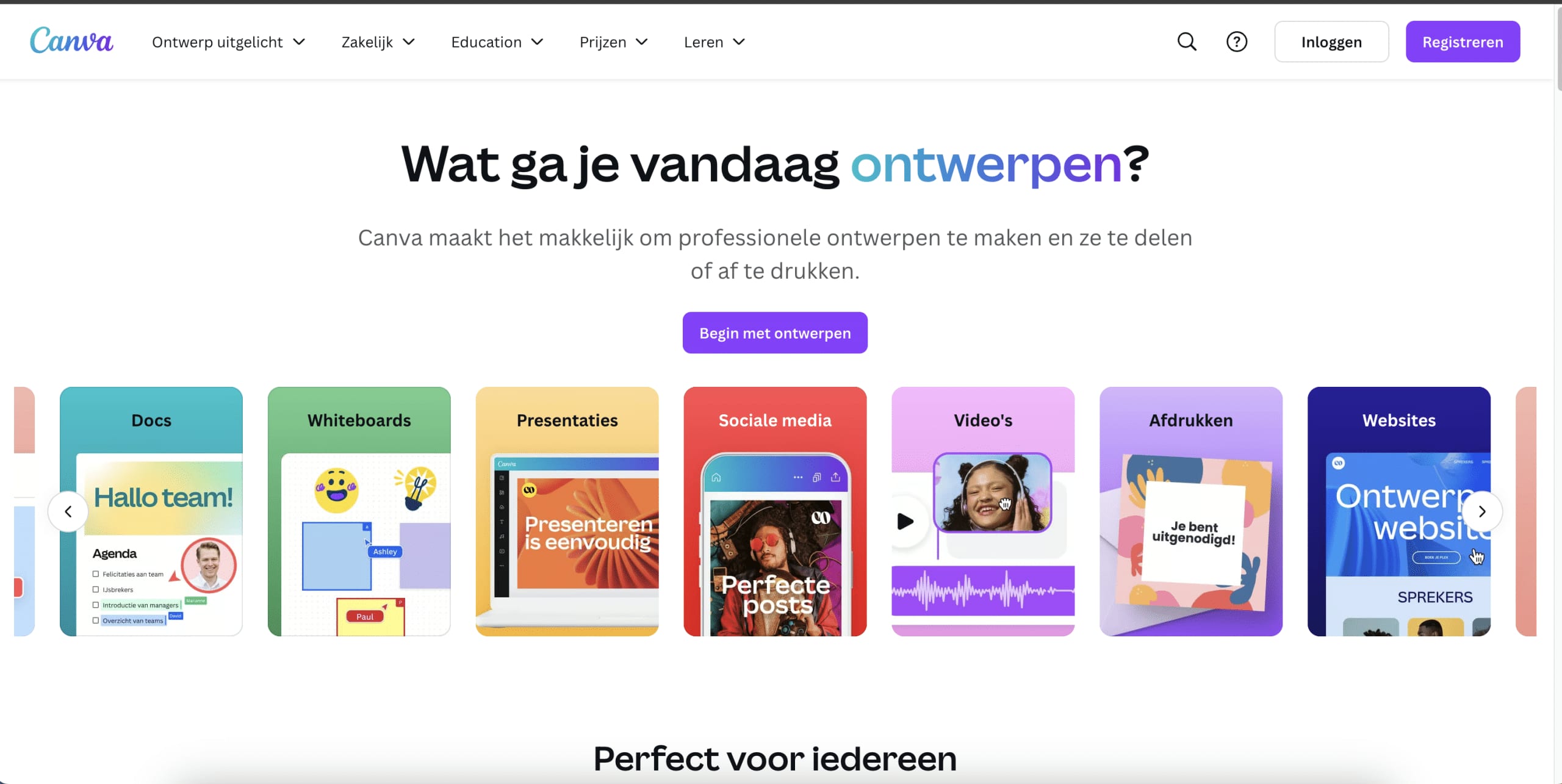
Canva is een online ontwerptool waarmee je eenvoudig professionele ontwerpen kunt maken. Of je nu een social media post, flyer, presentatie of iets anders wilt maken, Canva biedt een gebruiksvriendelijke manier om aan de slag te gaan, zonder dat je uitgebreide ontwerpervaring nodig hebt.
Wat kan je met Canva Free?
Canva Free is het gratis abonnement van Canva. Dit abonnement is ideaal als je af en toe een ontwerp wilt maken en geen geavanceerde functies nodig hebt. Met Canva Free krijg je toegang tot duizenden sjablonen, basis ontwerptools, en een beperkte hoeveelheid opslagruimte voor je bestanden.
Als je een element wilt gebruiken dat alleen in Pro beschikbaar is (dit zie je aan het kroontje) betaal je $1 per onderdeel bij het downloaden van je ontwerp. Als je dit meerdere keren per maand doet, is het upgraden naar Pro snel voordeliger omdat je dan ongeveer 12 euro per maand kwijt bent.
Je krijgt binnen Canva Free 5 GB aan opslagruimte en eenvoudige ontwerpen voor bijvoorbeeld je sociale media zullen geen probleem zijn. Wil je Canva gaan gebruiken om digitale producten te maken zoals Canva Sjablonen, dan kan dat helaas niet met Free. Je kan namelijk geen sjablonen delen waardoor je alleen je originele ontwerp kan delen (waar iedereen vervolgens in kan editen), hiervoor zal je moeten overstappen naar Pro.
Je content meteen inplannen kan ook niet met de gratis versie van Canva, maar hiervoor kan je wel een gratis account op Metricool aanmaken. Via Canva stuur je gratis jouw ontwerp door, waarna je het eenvoudig kan inplannen op je sociale kanalen.
Een aantal functies die ik graag gebruik binnen de Magic suite zijn niet inbegrepen in Canva Free, of slechts beperkt.
Wat kan je met Canva Pro?
Canva Pro is het betaalde abonnement dat meer functies biedt dan Canva Free. Met Pro krijg je toegang tot premium sjablonen, een uitgebreide bibliotheek met stockfoto's, en geavanceerde ontwerptools zoals transparante achtergronden, het aanpassen van het formaat van een ontwerp (Magic Resize) en meer lettertypen.
Daarnaast biedt Canva Pro meer opslagruimte (1TB) en de mogelijkheid om je eigen merk in te stellen, zodat je ontwerpen altijd in lijn zijn met je huisstijl. Dit abonnement is ideaal voor kleine bedrijven of ondernemers die regelmatig ontwerpen maken.
Een overzicht van functies
Deze functies zijn niet beschikbaar in Canva Free, wel in Canva Pro.
Deze functies zijn beperkt beschikbaar in Canva Free, wel in Canva Pro.
Wat is Canva Teams?
Canva Teams is bedoeld voor teams die samen willen werken aan projecten binnen Canva. Dit abonnement biedt alle functies van Canva Pro, maar met extra mogelijkheden om samen te werken. Met Teams kun je eenvoudig ontwerpen delen met teamleden, samenwerken in real-time, en rollen en rechten toewijzen aan verschillende gebruikers. Dit abonnement is geschikt voor ondernemers die samen willen werken met anderen aan hun ontwerpen.
Je krijgt daarnaast AI-beheerderscontrole en je voldoet aan de ISO 27001-certificering en SOC 2 Type II-naleving. Voor kleine ondernemers niet per se interessant, maar deze ISO certificering helpt je om informatiebeveiligingsrisico’s te verkleinen en incidenten te voorkomen. De SOC 2 Type II-naleving is voor de databeveiligingscriteria inzake de privacy.
Canva Teams heeft daarnaast nog een aantal handige functies, die vooral voor iets grotere organisaties handig zijn. Je kan bijvoorbeeld realtime samenwerken met je VA aan een ontwerp, goedkeuringen aanvragen, opmerkingen plaatsen en teamrapporten en inzichten krijgen.
Samenwerken binnen Canva zonder extra kosten
Als je met meerdere mensen wilt samenwerken zonder over te stappen naar Canva Teams, zijn er een paar manieren om kosten te besparen. Met Canva Free kun je bijvoorbeeld ontwerpen delen via een link, zodat anderen ze kunnen bekijken of bewerken. Ook kun je bestanden exporteren en ze buiten Canva delen om samen te werken. Houd er wel rekening mee dat je dan niet kunt profiteren van de geavanceerde samenwerkingsfuncties die in Canva Teams beschikbaar zijn.
Een andere oplossing is om bijvoorbeeld een Google account aan te maken waar je meerdere mensen toegang tot geeft. Als je niet allemaal tegelijk in het account aan de slag hoeft, kan je met deze inlog een Canva Pro account afsluiten waardoor je wel alle functies hebt maar niet de kosten voor meerdere gebruikers per jaar.
Prijzen van Canva
- Voor Canva Free betaal je niets, tenzij je elementen gebruikt uit Pro. Dit kost $1 per element dat je gebruikt.
- Canva Pro kost € 12 per maand per gebruiker of per jaar € 110.
- Canva Teams kost per maand € 9 per gebruiker of per jaar € 90
Let op, bij Canva Teams moet je minimaal 3 licenties afnemen waardoor het abonnement minimaal € 270 per jaar kost.
Hoe kan je downgraden naar Canva Pro?
Als je de stappen goed volgt, raak je geen designs kwijt en kan je zonder problemen terugschakelen van Canva Teams naar Pro, zo doe je dit (niet mogelijk op een telefoon of in de app):
- Kijk of je echt Canva Teams hebt en niet Canva Pro (onder billing).
- Zet het eigendom van designs van je teamleden over naar jezelf.
- Ga naar Settings & Team Members en verwijder de leden van je team.
- Ga terug naar Billing, klik op je abonnement op ... (meer acties).
- Kies annulering aanvragen.
- Neem een nieuw Pro abonnement zodra je vorige abonnement is afgelopen en je ontwerpen blijven toegankelijk.
Conclusie
De Canva community reageerde over het algemeen niet positief op dit nieuws, en een aantal mensen heeft al aangegeven dat ze zullen vertrekken bij Canva. Voor mijn bedrijf heb ik besloten twee pro accounts te nemen, een voor mijzelf en mijn gezin en een voor mijn VA’s en collega’s die af en toe ontwerpen maken voor ons eigen bedrijf en de klanten.
Mocht je toch op zoek willen naar alternatieven, kijk dan eens naar Pixelied of AdobeExpress.
Op de hoogte blijven?
Met het Content Club Membership ben je altijd als eerste op de hoogte van de veranderingen in populaire apps, AI en sociale media. Lees hier meer over de Content Club.